

Theo báo cáo thị trường ứng dụng di động, Zalo là một trong ba công cụ được sử dụng phổ biến nhất tại Việt Nam. Bên cạnh chức năng liên lạc, nền tảng này được ứng dụng mạnh mẽ để luân chuyển dữ liệu công việc và cá nhân, tuy nhiên người dùng cần chủ động sao lưu để tránh tình trạng các tập tin bị xóa hoàn toàn khi hết hạn lưu trữ.
Lưu trữ dữ liệu dài hạn thông qua công cụ My Documents
Zalo cung cấp không gian lưu trữ cá nhân mang tên My Documents. Đây là một cuộc trò chuyện đặc biệt thuộc quyền sở hữu riêng của từng tài khoản, hỗ trợ đồng bộ dữ liệu khi người dùng đăng nhập trên các thiết bị máy tính hoặc điện thoại mới.
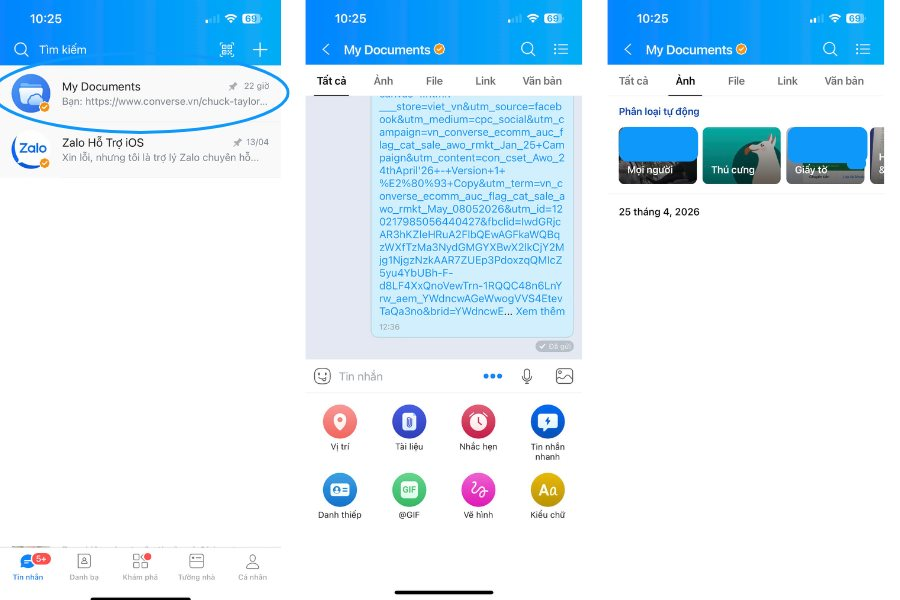
Quy trình sử dụng không gian lưu trữ My Documents gồm các bước sau: Tại thanh tìm kiếm phía trên giao diện màn hình điện thoại, người dùng nhập từ khóa “My Documents”. Khi cửa sổ hội thoại xuất hiện, người dùng sử dụng biểu tượng hình ảnh hoặc truy cập biểu tượng dấu ba chấm, chọn mục “Tài liệu” để tải lên các tập tin quan trọng. Để rà soát và tìm kiếm lại các nội dung này, người dùng nhấn chọn danh mục phân loại gồm Ảnh, File, Link hoặc Văn bản ở phía trên màn hình để hệ thống hiển thị dữ liệu theo mốc thời gian.

Ứng dụng Zalo (Ảnh minh họa)
Về cơ chế vận hành dung lượng, Zalo cung cấp một định mức dung lượng miễn phí nhất định cho mỗi tài khoản. Hệ thống sẽ lưu trữ dài hạn và tính vào dung lượng sử dụng đối với các định dạng tin nhắn thoại, hình ảnh, video và tệp tin có kích thước từ 100MB trở xuống. Ngược lại, những tệp tin có dung lượng vượt quá 100MB hoặc được gửi lên sau khi bộ nhớ hệ thống đã báo đầy sẽ chỉ được lưu trữ tạm thời. Khi không gian lưu trữ đạt mức giới hạn, ứng dụng sẽ phát thông báo cảnh báo để người dùng chủ động dọn dẹp các nội dung cũ.
Giải pháp xuất và nhập dữ liệu trực tiếp trên máy tính
Đối với các dữ liệu có tính chất quan trọng cao, người dùng nên sử dụng tính năng “Xuất dữ liệu” trên phiên bản Zalo PC để lưu trữ trực tiếp vào bộ nhớ máy tính cá nhân theo quy trình hai chiều cụ thể.
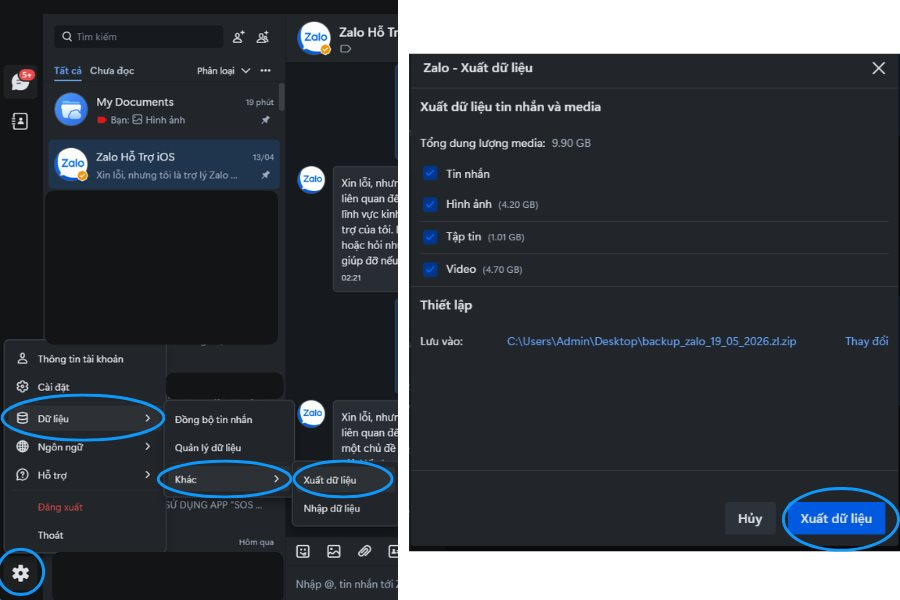
Quy trình tải và lưu trữ dữ liệu về máy tính: Người dùng truy cập vào biểu tượng “Cài đặt” hình răng cưa ở góc dưới bên trái giao diện Zalo PC. Tại danh mục tùy chọn, nhấn chọn mục “Dữ liệu”, tiếp tục bấm vào phần “Khác” và chọn “Xuất dữ liệu”. Trên màn hình hiển thị, người dùng tích chọn các loại tập tin mong muốn sao lưu bao gồm Tin nhắn, hình ảnh, tập tin hoặc video, đồng thời thiết lập đường dẫn đến vị trí lưu trữ trên ổ cứng máy tính trước khi bấm lệnh “Xuất dữ liệu” để hoàn tất tiến trình tải về.
Quy trình khôi phục dữ liệu ngược trở lại ứng dụng: Khi có nhu cầu mở lại các tệp tin đã lưu hoặc xem các nội dung đã hết hạn trên dòng thời gian, người dùng vào lại mục “Cài đặt”, truy cập “Mục dữ liệu”, chọn “Khác” và bấm “Nhập dữ liệu”. Tiếp theo, người dùng nhấn vào ô “Chọn File” để tìm đến tệp dữ liệu đã xuất ra trước đó trên máy tính. Cuối cùng, nhấn nút “Nhập dữ liệu” để hệ thống nạp tệp tin vào Bộ lưu trữ dữ liệu của ứng dụng, giúp phục hồi hoàn toàn các hình ảnh và tập tin cũ.